
 Twitter
 Facebook
 YouTube
 RSS
Hola a todos.
Ya han pasado casi cuatro años desde la última entrada que escribí en este blog. Por distintas causas, a partir del 10 de septiembre de 2010 dejé de postear, aunque esto no quiere decir decir que de vez en cuando le echara un vistazo ;D
Apuntux realmente era un blog de principiante a principiantes, donde un chico de entonces 14 años con ansias de dar a conocer lo poco que sabía explicaba sus experiencias con la informática. Me siento muy satisfecho con haber ayudado a muchas personas... y jamás habría pensado que esto llegaría a 16.226 visitas (a día de hoy), una cifra muy muy superior a otras experiencias con blogs que había tenido. Quizás fuera por el ingenioso título del blog, por los posts escritos de forma sencilla, por su presencia en las redes sociales...
Nunca me he separado del mundo de la informática ni tampoco de otra de mis pasiones: el diseño. He intentado mejorar en ambos aspectos a lo largo de estos años y, de hecho, estoy a la espera de que me adjudiquen una plaza en la UGR para estudiar la carrera de Informática :)
Puede que empiece un nuevo blog, ya desde un punto de vista un poco más "profesional", una vez empiece dicha carrera. Haga lo que haga, prometo manteneros informados por aquí.
Un saludo,
David, administrador de Apuntux.
Comunicado del administrador

La hora feliz de Megaupload
Nos fastidia mucho a todos que tengamos que ser usuarios Premium para descargar a toda velocidad, sin esperas y sin límites de descarga. En MegaUpload nos dan la oportunidad de ser usuarios Premiun durante dos horas (aunque se llame la "hora" feliz XD). ¿Qué necesitamos?
- Estar logueados con una cuenta gratuita.
- La Mega Toolbar
- -Horario Argentina: 7 AM a 9 AM
- - Horario Chile: 5 AM a 7 AM
- - Horario Mexico: 3 AM a 5 AM
- - Horario España: 10 AM a 12 AM
- - Horario Colombia: 4 AM a 6 AM
- - Horario EEUU: 4 AM a 6 AM
Mejora los gráficos del GTA:San Andreas
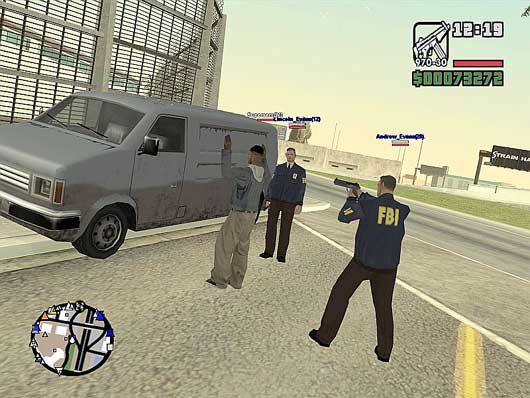

http://www.gigasize.com/get.php?d=rxjw9whlg3b
Pero cuidado, necesitarás una buena gráfica y memoria RAM.
Ubuntu en 3D
Y para acabar de hablar con todo lo relacionado con el 3D (por lo menos por ahora), os presento un plugin para Compiz, que hará que con la ayuda de una gafas 3D veas Ubuntu en 3 dimensiones.
Para instalarlo y configurarlo sigue estos pasos:
- Escribe esto en una terminal:
sudo apt-get install compiz-fusion-bcop compiz-dev build-essential libtool libglu1-mesa-dev libxss-dev git-core compizconfig-settings-manager - Descomprime esto en : "Carpeta de tu usuario"/.compiz/plugins/
- Escribe en una terminal: cd .compiz/plugins/anaglyph/
- Y después: make && make install
- Encuentra el plugin en ccsm (compizconfig settings manager), se encuentra en el apartado "Sin categoría".
- Activa el plugin y configura las combinaciones de teclas a tu gusto.
Fabrica tus propias gafas 3D
Ayer os hablaba de que con un efecto se conseguía más o menos una fotografía en 3D. Y, bueno, me he estado interesando en todo eso y he dedicido probar más 3D, pero con gafas. Pero antes me tenía que hacer las gafas.
Si vosotros también os las queréis hacer, los materiales son éstos:
- Papel de celofán rojo y cyan (si no hay cyan también puedes hacerlas con azul pero se verá peor)
- Pegamento o cinta adhesiva
- Y por último, este dibujo, que es la "montura" de las gafas. Recomiendo hacerlo sobre cartulina.


Y para finalizar, os pongo un vídeo para que pruebes tus gafas. Para obtener la mejor calidad recomiendo ponerlo a pantalla completa y en HD (1080p).
Pero atención porque también hay... ¡videojuegos en 3D!
TrackMania Nations Forever, conocido juego de coches freeware, tiene un modo 3D, para que se vea con estas gafas. Lo podéis descargar de aquí:
http://www.trackmania.com/index.php?rub=nations
Imagen en movimiento = 3D sin gafas
http://i50.tinypic.com/2iizv48.gif
Además, buscando, me he encontrado con otra forma de ver sin gafas imágenes y vídeos en 3D. Pero os aviso, duelen los ojos.
http://www.taringa.net/posts/imagenes/4040057/Imagenes-en-3d-sin-gafas-Muy-Bueno.html
Calendario de lanzamiento de Ubuntu 11.04 (Natty Narwhal)

2 de diciembre de 2010: Ubuntu 11.04 Alpha 2
6 de enero de 2011: Ubuntu 11.04 Alpha 3
3 de febrero de 2011: Ubuntu 11.04 Alpha 4
3 de marzo de 2011: Ubuntu 11.04 Alpha 5
31 de marzo de 2011: Ubuntu 11.04 Beta
21 de abril de 2011: Ubuntu 11.04 Release Candidate
28 de abril de 2011: Ubuntu 11.04 Final
Gnome también tiene huevos de pascua
Huevos de pascua hay en muchas aplicaciones, y Gnome no es una excepción. Hay una versión del Space Invaders oculta. Puedes acceder al juego pulsando Alt+F2 y escribe en el recuadro esto:
gegls from outer space

Huevos de pascua en Firefox
Hablando de huevos de pascua, el famoso navegador web Firefox también esconde uno. Escribe en la barra de direccion lo siguiente:
about:robots
Pulsa Intro
Personaliza el bootsplash

sudo apt-get install plymouth-theme-fade-in
sudo apt-get install plymouth-theme-glow
sudo apt-get install plymouth-theme-solar
sudo apt-get install plymouth-theme-spinfinity
sudo apt-get install plymouth-theme-ubuntu-logo
sudo apt-get install plymouth-theme-ubuntustudio
Y ahora falta aplicarlo:
sudo update-alternatives --config default.plymouth
Provoca un BSoD en Windows XP
Windows XP tiene una funcionalidad que te permite forzar un cuelgue, mostrándote un pantallazo azul. No le pasará nada a tu Windows. ¿Quieres probar?

- Vete al menú Inicio y despues pincha en Ejecutar. Escribe regedit y pulsa Intro. Antes de nada crea una copia de seguridad. Haz clic en Archivo => Exportar y marca la casilla Todo en el recuadro Intervalo de Exportación y guarda la copia.
- Localiza la clave HKEY_LOCAL_MACHINE\SYSTEM\CurrentControlSet\Services\i8042prt\Parameters. Haz clic derecho en la parte derecha y selecciona Nuevo > Valor DWORD. Ponle de nombre CrashOnCtrlScroll.
- Haz doble clic sobre el valor que acabas de crear. Se abrirá la ventana de configuración. En el recuadro Información del Valor introduce 1 y pulsa Aceptar. Cierra regedit.
- Reinicia. Si quieres que aparezca la BSoD (Blue Screen of Death: Pantalla Azul de la Muerte) mantén pulsada la tecla Ctrl de la parte derecha del teclado mientras pulsas dos veces (rápidamente) la tecla Pausa (Scroll Lock o Bloq Despl)
- Si nada más producirse el cuelgue se reinicia tu PC y lo que quieres ver es la BSoD haz clic en Inicio, Panel de Control. Haz clic en Rendimiento y mantenimiento y después en Sistema. En la nueva ventana haz clic en la pestaña Opciones avanzadas y localiza el apartado Inicio y recuperación y pulsa el botón Configuración. Desactiva la casilla Reiniciar automáticamente y pulsa Aceptar.
- Pulsa de nuevo Ctrl y Bloq Despl (o Scroll Lock) dos veces. Ahora verás el pantallazo azul.
Elements, un plugin para compiz
Elements es un plugin para compiz que añade efectos muy bonitos a tu escritorio.
Puedes hacer que caiga nieve, hojas, que vuelen luciérnagas por tu escritorio, que aparezcan burbujas, etc.
Todo eso con un autoinstalador en sh que lo puedes descargar aquí:
http://www.elementsplugin.com/downloads/
Todo en uno con FreeStudio
DVDVideoSoft nos ofrece una suite de herramientas muy útiles, concentradas en una sola aplicación llamada FreeStudio:

Pero bien, ¿qué se puede hacer con FreeStudio? Entre otras cosas puedes descargar vídeos de YouTube y ajustarlos para todos los dispositivos (PSP, iPod, iPhone, etc.), subir vídeos a YouTube, grabar discos, convertir música, convertir vídeos a infinidad de formatos, etc.

http://www.dvdvideosoft.com/es/free-dvd-video-software.htm
Monta imágenes de disco sin grabarlos
Para que entendáis mejor el tutorial os explicaré mi caso:
Me descargué Los Sims 3 y venía una iso de 5GB, que debería grabarla en un DVD9 (o de doble capa), cosa que no tenía en ese momento. Por ello descomprimí la iso con WinRar y me encontré con todo lo que iba a tener el DVD (obvio). Así que instalé Los Sims.
La instalación acabó correctamente, pero no podía iniciar el juego porque no tenía el DVD:

Instalé Daemon Tools Lite (programa totalmente gratuito) con el que conseguí montar la iso como si fuera un DVD y jugar a Los Sims. Eso sí, cada vez que quiera jugar tengo k montar la iso.
Prueba HTML5 en Youtube
Para activar esa función y poder ver algunos vídeos en HTML5, vete a esta página:
http://www.youtube.com/html5
Recomiendo usar Google Chrome.
PD: Perdón por estos días sin postear, no he estado en mi casa
Publico el primer vídeo de TutorialesApuntux en Youtube
Apuntux también está en Youtube, y puedes acceder a mi canal pinchando en el ícono que aparece en la parte superior del blog y que pone el logo de Youtube.
Bueno, pues aprovechando que me instalé Windows XP en Virtualbox, os quiero enseñar a todos cómo es el modo fluído, y del que resulta un remix de Windows y Ubuntu. Podéis ir a este enlace para verlo en Youtube:http://www.youtube.com/watch?v=Le5sWUlp2Zk
O también podéis verlo directamente aquí:
Instala KDE en Windows
Antes de hacer Apuntux, tenía otra web, UbuntuLinux, que abandoné cuando empecé con este blog. Dentro de UbuntuLinux, tenía otra bitácora con algunos post interesantes que vendrían bien recuperar.
Os muestro paso por paso como puedes instalar KDE en Windows sin problemas. Este tutorial está hecho con la versión del instalador de KDE 0.9.6. Ahora hay nuevas versiones del instalador, pero si hicieramos el tutorial con esas, apenas cambiaría. Empecemos:
1.Descarga el instalador:
Lo primero, lógicamente, es descargarse el instalador. Pulsa aquí para acceder a la página web de descarga. Pincha en Guardar archivo.
2.Configuración.
Ejecuta el instalador. En la ventana del instalador te aparecerá un mensaje, donde deberás pulsar sobre Install from Internet . Después tienes que seleccionar la ruta de la instalación. En la siguiente pantalla deberás elegir entre End user o Package Manager, el que más te convenga y en compiler mode recomiendo dejar el que ya está marcado. Después, elige entre el tipo de proxy y el puerto. A continuación, elige un servidor de descarga. Recomendamos elegir el de tu país de residencia (o el más cercano). Si ese no funciona, elige otro cualquiera. La siguiente pantalla es la de la selección de la versión a instalar. Recomendamos elegir la más nueva, pero asegúrate de que ponga stable.
3.Últimos pasos.
Ahora vamos a seleccionar los paquetes. En applications marca la casilla select/unselect all para que se instalen todas las aplicaciones. En Language packages tiene que estar marcado kde-l10n-es y Speeling packages aspell-es. La siguiente pantalla nos informará de que hay que instalar unos paquetes extra. Pulsa sobre Next >.
4.Instalando KDE
Ahora empezará a descargarse e instalarse K Desktop Enviroment. Ahora toca esperar.
5.Ejecutando KDE.
Una vez terminada la instalación, ve al directorio donde hayas instalado tu KDE y busca e inicia la aplicación llamada plasmadesktop.exe para iniciar completamente el entorno. Digo completamente porque también puedes iniciar sus aplicaciones por separado.
Probamos Firefox 4 Beta
Es hora de ponerse al día, y Mozilla lo hará lanzando su versión 4 del navegador Firefox, que estará lista para finales de 2010. Microsoft también lo intenta, y por ello están creando Internet Explorer 9.
- INTERFAZ


- Compatible con HTML5 y WebM

- Nuevo motor de JavaScript, JägerMonkey (antes era TraceMonkey)
Messenger 2010 no será compatible con XP
Microsoft nos vuelve a demostrar su obsesión porque todos se pasen a Windows 7, y por ello hace Windows Live Messenger 2010 (beta) incompatible con XP. Esperemos que esto cambie porque muchísima gente sigue usando esta versión de Windows y no le haría ninguna gracia. El mensaje que se muestra es: «C:\........ no es una aplicacion Win32 válida»
Esto también lo hizo antes publicando el Reproductor de Windows Media 12 śolo para Windows 7.
Autoinstalador de OpenShot en sh (Creado por mí)
OpenShot Video Editor es, como su nombre indica, un editor de vídeo no linear para Linux. Hace tiempo me lo descargué, y, aunque su instalación no es nada difícil, pensé que podía hacer un script que te lo instalara automáticamente (tan sólo tienes que meter tu contraseña y decidir si instalar los paquetes). La instalación te va guiando sobre todo lo que tienes que hacer. Lo he subido a Ubuntu One, y aquí está el link para descargarlo*:
http://ubuntuone.com/p/8zf/
Avisaré al equipo de Openshot a ver si quieren publicarlo. El script está en inglés y español.
*SOLO ES COMPATIBLE CON UBUNTU
Añade más salvapantallas
Existen muchísimos salvapantallas más de los que vienen por defecto en Ubuntu. Con este comando añadirás más:
sudo apt-get install xscreensaver-gl xscreensaver-data xscreensaver-gl-extra xscreensaver-data-extra
Puede que algún paquete ya lo tengas instalado. No pasa nada, no afectará a la instalación.
Incluye salvapantallas muy bonitos e interesantes, así que recomiendo que les des un repaso a todos después de instalártelos. Hay uno que me hace gracia, se llama BSOD (son las iniciales de Blue Screen Of Death), e incluye varios errores graves de windows y linux, mostrándote pantallas azules o negras y una infinidad de letras en blanco, simulando pantallazos (también hay otros errores, no son solo pantallazos). Aquí te pongo una captura de la vista previa del salvapantallas:

sudo apt-get install compiz-fusion-plugins-extra
Ahora accede a el Administrador de Opciones CompizConfig y verás bastantes efectos más.


