
 Twitter
 Facebook
 YouTube
 RSS
Antes de hacer Apuntux, tenía otra web, UbuntuLinux, que abandoné cuando empecé con este blog. Dentro de UbuntuLinux, tenía otra bitácora con algunos post interesantes que vendrían bien recuperar.
Os muestro paso por paso como puedes instalar KDE en Windows sin problemas. Este tutorial está hecho con la versión del instalador de KDE 0.9.6. Ahora hay nuevas versiones del instalador, pero si hicieramos el tutorial con esas, apenas cambiaría. Empecemos:
1.Descarga el instalador:
Lo primero, lógicamente, es descargarse el instalador. Pulsa aquí para acceder a la página web de descarga. Pincha en Guardar archivo.
2.Configuración.
Ejecuta el instalador. En la ventana del instalador te aparecerá un mensaje, donde deberás pulsar sobre Install from Internet . Después tienes que seleccionar la ruta de la instalación. En la siguiente pantalla deberás elegir entre End user o Package Manager, el que más te convenga y en compiler mode recomiendo dejar el que ya está marcado. Después, elige entre el tipo de proxy y el puerto. A continuación, elige un servidor de descarga. Recomendamos elegir el de tu país de residencia (o el más cercano). Si ese no funciona, elige otro cualquiera. La siguiente pantalla es la de la selección de la versión a instalar. Recomendamos elegir la más nueva, pero asegúrate de que ponga stable.
3.Últimos pasos.
Ahora vamos a seleccionar los paquetes. En applications marca la casilla select/unselect all para que se instalen todas las aplicaciones. En Language packages tiene que estar marcado kde-l10n-es y Speeling packages aspell-es. La siguiente pantalla nos informará de que hay que instalar unos paquetes extra. Pulsa sobre Next >.
4.Instalando KDE
Ahora empezará a descargarse e instalarse K Desktop Enviroment. Ahora toca esperar.
5.Ejecutando KDE.
Una vez terminada la instalación, ve al directorio donde hayas instalado tu KDE y busca e inicia la aplicación llamada plasmadesktop.exe para iniciar completamente el entorno. Digo completamente porque también puedes iniciar sus aplicaciones por separado.
Instala KDE en Windows

Probamos Firefox 4 Beta
Es hora de ponerse al día, y Mozilla lo hará lanzando su versión 4 del navegador Firefox, que estará lista para finales de 2010. Microsoft también lo intenta, y por ello están creando Internet Explorer 9.
- INTERFAZ


- Compatible con HTML5 y WebM

- Nuevo motor de JavaScript, JägerMonkey (antes era TraceMonkey)
Messenger 2010 no será compatible con XP
Microsoft nos vuelve a demostrar su obsesión porque todos se pasen a Windows 7, y por ello hace Windows Live Messenger 2010 (beta) incompatible con XP. Esperemos que esto cambie porque muchísima gente sigue usando esta versión de Windows y no le haría ninguna gracia. El mensaje que se muestra es: «C:\........ no es una aplicacion Win32 válida»
Esto también lo hizo antes publicando el Reproductor de Windows Media 12 śolo para Windows 7.
Autoinstalador de OpenShot en sh (Creado por mí)
OpenShot Video Editor es, como su nombre indica, un editor de vídeo no linear para Linux. Hace tiempo me lo descargué, y, aunque su instalación no es nada difícil, pensé que podía hacer un script que te lo instalara automáticamente (tan sólo tienes que meter tu contraseña y decidir si instalar los paquetes). La instalación te va guiando sobre todo lo que tienes que hacer. Lo he subido a Ubuntu One, y aquí está el link para descargarlo*:
http://ubuntuone.com/p/8zf/
Avisaré al equipo de Openshot a ver si quieren publicarlo. El script está en inglés y español.
*SOLO ES COMPATIBLE CON UBUNTU
Añade más salvapantallas
Existen muchísimos salvapantallas más de los que vienen por defecto en Ubuntu. Con este comando añadirás más:
sudo apt-get install xscreensaver-gl xscreensaver-data xscreensaver-gl-extra xscreensaver-data-extra
Puede que algún paquete ya lo tengas instalado. No pasa nada, no afectará a la instalación.
Incluye salvapantallas muy bonitos e interesantes, así que recomiendo que les des un repaso a todos después de instalártelos. Hay uno que me hace gracia, se llama BSOD (son las iniciales de Blue Screen Of Death), e incluye varios errores graves de windows y linux, mostrándote pantallas azules o negras y una infinidad de letras en blanco, simulando pantallazos (también hay otros errores, no son solo pantallazos). Aquí te pongo una captura de la vista previa del salvapantallas:

sudo apt-get install compiz-fusion-plugins-extra
Ahora accede a el Administrador de Opciones CompizConfig y verás bastantes efectos más.
Microsoft Works, un Office mucho mas barato y reducido
A muchos les puede parecer muy caro Microsoft Office (el precio de la versión Hogar y Estudiantes (Office 2010) cuesta 139€), pero existe una alternativa mucho más barata y reducida, llamada Microsoft Works, que cuesta alrededor de 32€. Incluye una base de datos, un calendario, una hoja de cálculo y un procesador de textos, todos compatibles con Office.

Redordad, también hay suites informáticas muy completas y gratuitas, como es el caso de OpenOffice.org
He renovado mi ordenador
Hola de nuevo. Hace unas semanas, os conté que mi ordenador se había roto y ya tengo uno nuevo, muchísimo más potente. He hecho una comparación de los dos y os la pongo aquí. Para conocer más a fondo los componentes de mi ordenador, he usado la herramienta "dxdiag".
- ORDENADOR ANTIGUO

Tenía ya un poco más de 10 años.
Fabricante: LG
Modelo: Desconocido
COMPONENTES:
Procesador AMD Athlon a 1.10 Ghz
Tarjeta gráfica nVidia RIVA TNT2 Model 64/Model 64 Pro con 32MB
256MB de RAM
40GB de Disco duro
SISTEMAS INSTALADOS:
Windows XP Professional SP3
Ubuntu 10.04 LTS
- ORDENADOR NUEVO


Como véis es bastante más pequeño
Fabricante: Packard Bell
Modelo: iMedia S3800
COMPONENTES:
Procesador Intel Core i5 3.20 Ghz (4 CPUs)
Tarjeta gráfica ATI Radeon HD 5570 - 3792 MB
6144 MB de RAM
640GB de disco duro
SISTEMAS INSTALADOS:
Windows 7 Home Premium 64 bits
Ubuntu 10.04 LTS (proximamente)
Personaliza Nautilus
Nautilus también se puede personalizar, y en este tutorial te enseñaré a cambiar algunas cosas, como fondos, características... todo a tu medida.
Para los principiantes: Nautilus es esto:

- AMPLIAR LOS ICONOS DE UNA CARPETA
- ABRIR CARPETAS Y ARCHIVOS CON UN SÓLO CLIC.
- BORRAR DIRECTAMENTE ELEMENTOS SIN QUE PASEN POR LA PAPELERA
- AÑADIR FONDO A NAUTILUS
Elegimos el que queramos. Nos puede quedar así:

- HACER QUE VUELVA A APARECER LA RUTA EN LUGAR DE LOS BOTONES (Gracias a Monzisez)
Pero solucionarlo no cuesta nada. Si quieres que te vuelva a aparecer (temporalmente) presiona Ctrl+L (tienes que estar en la ventana de Nautilus). También hay otra solución, pero ésta permanente: Para ello escribimos esto en la terminal:
gconftool-2 --type=Boolean --set /apps/nautilus/preferences/always_use_location_entry true
Y para volver a activar los botones escribimos esto:
gconftool-2 --type=Boolean --set /apps/nautilus/preferences/always_use_location_entry false
Prueba "Windows 3.1" Online
Michaelv ha conseguido hacer una aplicación web que intenta simular Windows 3.1, así te puedes hacer una idea de lo que era esa vieja versión.
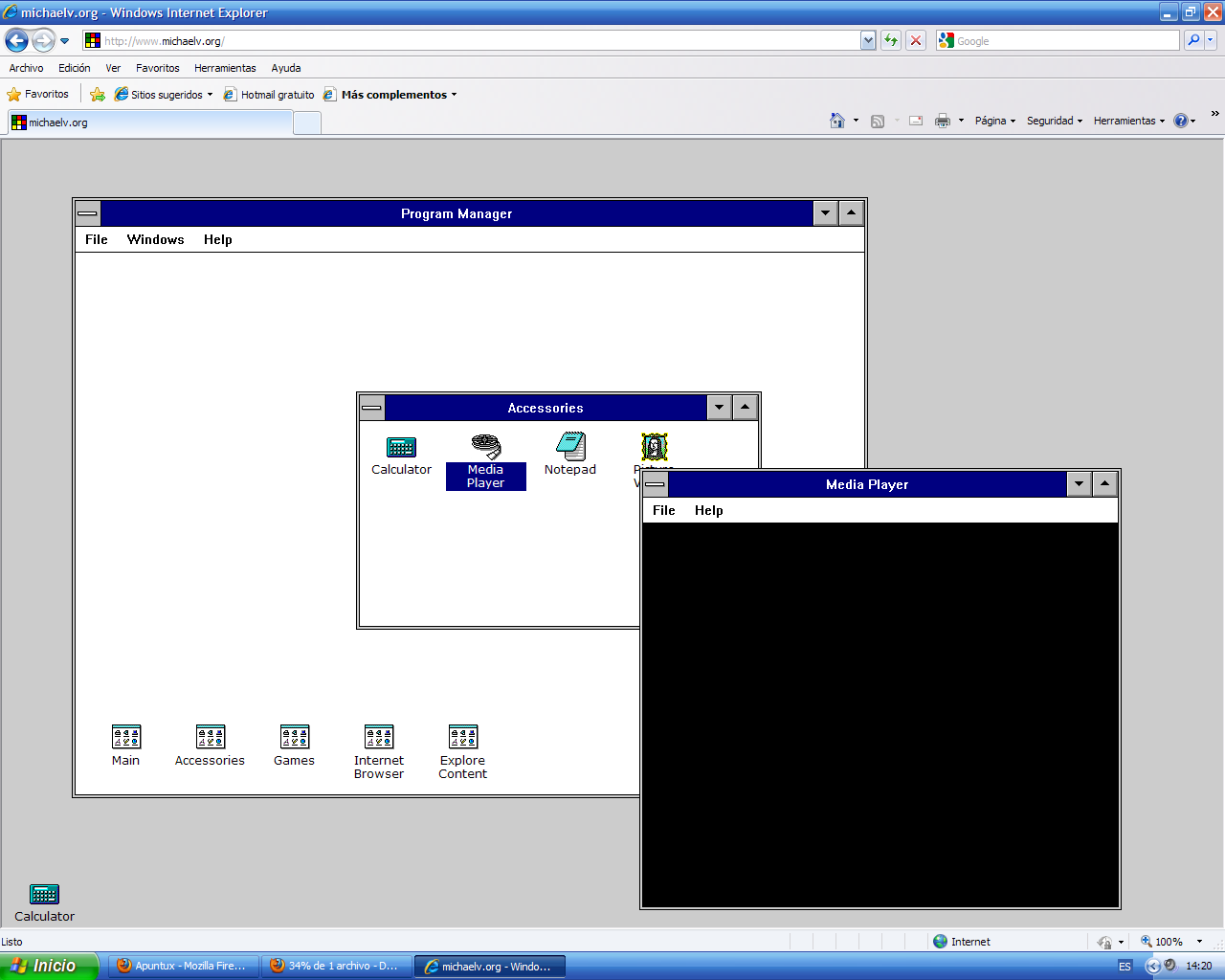
Para entrar a la web pincha aquí.
A pesar de todo hay que valorar este trabajo, ya que está muy bien hecho.
Prehistorik 2, un juego antiguo pero muy divertido

Aquí os doy el link de descarga:
http://www.gigasize.com/get.php?d=csjdgvshm3b
P.D.:Recordad que estos juegos se pueden disfrutar tanto en Windows, como en Mac y Linux, gracias a DosBox.

